NÁVOD
- Jak začít - potřebné programy a nástroje
- Uživatelská příručka pro práci s mapou
- Rychle : Popis ovládacích prvků a tlačítek
- Rychle: Práce s legendou
Popis ovládacích prvků a tlačítek
Při ovládání prohlížeče je možno používat tyto funkce a ovládací prvky:

|
Předchozí výřez. Funkce umožní návrat k výřezu mapy, který byl zobrazen před provedením poslední operace (zvětšení, posuv výřezu, zobrazit celou mapu). |

|
Následující výřez. Po návratu k předchozímu výřezu mapy můžete tímto tlačítkem přejít opět k výřezu, který byl zobrazen před provedením funkce Předchozí výřez. |

|
Posunout zobrazenou oblast. Výběrem funkce aktivujete režim posouvání zobrazeného výřezu. V tomto režimu můžete mapu 'uchopit' levým tlačítkem myši a tažením posunout zobrazenou oblast mapy. Polohu výřezu můžete měnit také kurzorovými tlačítky nebo pomocí posuvných lišt v pravé a dolní části okna. |

|
(Num[+]) Zvětšit měřítko. Funkce přepne prohlížeč do režimu zvětšování výřezu mapy. V tomto režimu kliknutí levým tlačítkem myši do okna mapy způsobí dvojnásobné zvětšení měřítka, přičemž bod v mapě, na který uživatel kliknul, se umístí doprostřed okna. Tažením myši (se současně stisknutým levým tlačítkem) můžete alternativně vyznačit oblast, která se pak při uvolnění levého tlačítka myši zvětší do okna prohlížeče. Tímto způsobem lze vybrat a zvětšit oblast i na náhledu mapy. Během tažení myší přes oblast můžete výběr oblasti stornovat stisknutím tlačítka Esc (před uvolněním tlačítka myši). |

|
(Num[-]) Zmenšit měřítko. Funkce zmenší měřítko zobrazení mapy (zobrazí dvakrát větší část mapy). |

|
Zobrazit celou mapu. Pomocí této funkce můžete změnit měřítko mapy tak, aby se všechny vrstvy zobrazily ve svém maximálním rozsahu (full screen) do okna prohlížeče. |

|
Výběr objektů v okolí zvoleného bodu nebo v obdélníkové oblasti. Aktivuje režim výběru objektů podle jejich umístění. V tomto režimu můžete klikat myší buď na jednotlivé body, nebo tažením myši označit obdélníkovou oblast na mapě. Před vyvoláním funkce je třeba v legendě na levé straně okna prohlížeče označit téma, ve kterém chcete vyhledávat, jako aktuální téma pro výběr. Pokud vyberete jediné místo, vyhledá se objekt, který je mu nejblíž. Pokud vyberete obdélníkovou oblast, vyhledají se všechny objekty, které s oblastí mají neprázdný průnik. Objekty se vyznačí na mapě a otevře se nová webová stránka prohlížeče s výsledky dotazu s informacemi o objektech. |

|
Výběr objektů lomenou čarou. Tento režim umožňuje vyhledávat objekty, které leží v oblasti vyznačené uživatelem zadanou lomenou čarou (mnohoúhelník). Po vyvolání funkce můžete postupně vyznačovat libovolné body na mapě udávající vrcholy výsledné hranice oblasti, v níž se má vyhledávat. Oblast uzavřete kliknutím v blízkosti počátečního bodu čáry ve chvíli, kdy se kurzor změní z (ikona - šipka) na (ikona - ruka). Opět před vyvoláním funkce je třeba v legendě označit téma pro výběr. |
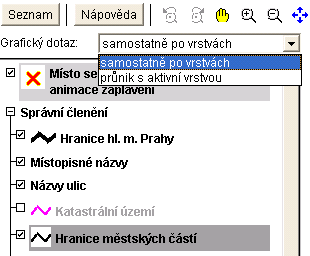 |
Výběr objektů z více vrstev. Stromová legenda umožňuje umožňuje vyhledávat objekty z více vrstev najednou. Vrstvy určené k výběru uživatel může označit pravým tlačítkem myši současně s přidržením klávesy CTRL. Při výběru ze dvou vrstev se vypočítá průnik vrstvy označené jako druhé v pořadí s aktivní vrstvou (aktivní vrstva je v apletu vždy označena sytější barvou). Volba mezi výběrem po vrstvách a geografickým výběrem se provádí v dynamicky se zobrazujícím dialogu v záhlaví legendy. Pozn.: Pro výběr se samozřejmě musí použít jedna z funkcí
nebo .
|

|
Výběr objektů databázovým dotazem. Funkce vyvolá vyhledávací dialog, který umožní pomocí zadaných kritérií nalézt všechny objekty, které kritéria splňují (např. "najdi ulici jménem Kamýcká", "Jaké je nejvyšší průměrné roční znečištění oxidy uhlíku", "Kolik okresů má nad 100 000 obyvatel"). |
 |
Zobrazit vybrané objekty. Funkce změní měřítko mapy tak, že všechny objekty, vybrané předchozím dotazem, budou přiblíženy na příslušné měřítko. Okno mapy bude obsahovat všechny tyto objekty v co největším měřítku. |

|
Měření vzdáleností. Pomocí této funkce můžete odměřovat vzdálenosti po lomené čáře v mapě. Kliknutím do mapy umístíte první, resp. další body lomené čáry. Při zadávání bodů se průběžně zobrazuje délka lomené čáry a obsah ohraničené oblasti. Body linie se zadávají levým tlačítkem myši. Pokud chcete zrušit poslední bod linie, stiskněte pravé tlačítko myši a poslední bod bude odstraněn. |

|
Tisk mapy Funkce vyvolá jednoduchý dialog, pomocí kterého si můžete ze serveru vytisknout mapu nebo její části v zadaném měřítku a rozlišení (tiskové kvalitě). |

|
Měřítko. Numerické měřítko ukazuje aktuální měřítko zobrazení mapy. Měřítko nemusí vzdy zcela přesně odpovídat fyzickým rozměrům obrázku mapy, protože vychází z údajů systému o fyzické velikosti obrazovky monitoru, které bývají pouze přibližné. |
 |
Délkové měřítko: Zobrazuje aktuální délkové měřítko právě zobrazovaného mapového výřezu |

